- 議事録を Claude で整えたい
- 毎回コピペするのが面倒
- 社外秘を渡してよいか不安
PLAUD で録った会議を、ふだん使っている Claude や ChatGPT で扱いたい。そんな声が SNS でも目立ちます。
結論から書くと、PLAUD には公式の連携機能「Plaud MCP」があります。Claude と ChatGPT の画面から、自分の文字起こしと要約を直接呼び出せます。
この記事では、公式ヘルプと公式ブログに記載のある連携だけを、手順・できること・できないことに分けて整理します。公式に記載のない項目は「公式未記載」と書いています。
読み終えると、コピペなしで会議の内容を AI に渡せる状態を、会社のルールの範囲で作れるようになります。
\専用機の実力をチェック/


 ポチップ
- メーカー勤務の開発エンジニア
- 30代男性
- 副業:WEBメディアを複数運営
会議・出張・現場記録に追われる立場から、仕事で使う AI ガジェットの仕様と評判を仕事目線で整理しています。

おるもん
結論:公式の連携は3つある
- Plaud MCP:AI から直接呼び出す
- エクスポート:ファイルで渡す
- Zapier:他のアプリへ自動で送る
Claude・ChatGPT と直接つなぐ機能は Plaud MCP です。公式ヘルプには、Claude はコネクタの一覧、ChatGPT はプラグインの一覧に PLAUD が載っていると記載があります。
会社の決まりで、外部サービスとの接続(連携)だけが認められていない場合は、文字起こしをファイルで書き出して渡す方法が残ります。こちらも公式のエクスポート機能です。
| 方法 | できること | 前提 |
|---|---|---|
| Plaud MCP | Claude・ChatGPT などから録音の一覧、文字起こし、要約を呼び出す | PLAUD アカウント。Plaud Cloud Sync を有効にする |
| エクスポート | 文字起こしを TXT・SRT・DOCX・PDF、要約を TXT・Markdown・DOCX・PDF で保存する | Plaud アプリ・Plaud Web・Plaud Desktop |
| Zapier 連携 | 文字起こし・要約の完成をきっかけに、他のアプリへ自動で送る | PLAUD アカウントと Zapier アカウント(Free 以上) |
Plaud MCPでできること
MCP は、AI と外部のサービスをつなぐ共通の規格です。
日本の公式ブログでは 2026年8月31日付で「Plaud MCP & CLI」の提供が案内されています。接続したあとに AI ができることは、公式ヘルプによると次の 4 点です。
- 最近の録音の一覧を出す
- 条件を伝えて録音を探す
- 文字起こしの全文を表示する
- 要約とアクション項目を表示する
対応しているAIツール
対応するのは Claude(Web・デスクトップ・モバイル・Claude Code)と ChatGPT(Web・デスクトップ・モバイル)です。Cursor・Windsurf・Zed・Gemini CLI などはターミナルから追加する方式だと記載があります。
MCPではできないこと
公式ヘルプは、できないことも明記しています。
- 録音そのものはできない
- 録音や文字起こしの編集はできない
AI に渡るのは、PLAUD 側ですでに作られた文字起こしと要約です。文字起こしできる分数は、これまでどおり PLAUD の料金プランの枠で決まります。
無料枠の範囲はPLAUD は課金なしでどこまで使える?で整理しています。
ClaudeとChatGPTの接続手順
ここからは公式ヘルプに記載された手順です。メニューの名前は英語の原文のまま載せています。
Claudeにつなぐ手順
- claude.ai かアプリを開く
- Customize → Connectors へ進む
- Plaud Web MCP を選び Connect を押す
- PLAUD アカウントでサインインして許可
ChatGPTにつなぐ手順
- chatgpt.com を開く
- サイドバーの Plugins を押す
- Plaud を検索してインストール
- PLAUD アカウントでサインインして許可
英語版の公式ブログ(2026年9月8日付)では、同じ操作が「Apps」→「Connect」と書かれています。ChatGPT 側の表示が変わっている場合は、サイドバーで Plaud を検索してください。
料金と前提条件
公式ヘルプには、Plaud MCP は現在は無料で、有効な PLAUD アカウントなら利用できると記載があります。将来は料金を設ける可能性があり、変更は事前に告知するとも書かれています。
前提は Plaud Cloud Sync を有効にしていることです。AI が読むのはクラウドに同期された録音だからです。
Claude・ChatGPT 側でどの契約プランが要るかは、PLAUD の公式ページには書かれていません(公式未記載)。コネクタやプラグインが使えるプランは、それぞれのサービスの案内で確認してください。
エクスポートとZapier
外部サービスとの接続(連携)だけが会社で認められていない場合や、1 件だけ渡したい場合は、ファイルで書き出す方法が合います。公式ヘルプの手順は次のとおりです。
- 書き出したいファイルを開く
- 右上のアイコンを押す
- Export as file で種類を選ぶ
- 形式を選ぶ
- タイムスタンプと話者ラベルの有無を選ぶ
- Export を押す
| 種類 | 選べる形式 |
|---|---|
| 音声 | MP3・WAV(Plaud Web は MP3 のみ) |
| 文字起こし | TXT・SRT・DOCX・PDF |
| 要約 | TXT・Markdown・DOCX・PDF |
| マインドマップ | PNG・Markdown |
Zapierで自動で送る
決まった流れを自動にしたいなら Zapier 連携があります。Plaud Web の Explore → Integrations から Zapier を選んで接続する、と公式ヘルプに記載があります。
きっかけにできるのは「文字起こしの完成」と「要約の完成」の 2 つです。PLAUD はきっかけ側だけに対応していて、他のアプリから PLAUD を動かすことはできません。
よくある声と公式情報
SNS で目立つ疑問を 3 つ選び、公式の記載をもとに答えます。
つなげば課金は要らない?
Plaud MCP 自体は、公式ヘルプでは現在無料とされています。AI が読むのは、PLAUD 側ですでに作られた文字起こしと要約です。
MCP の利用と文字起こしの分数の関係は公式未記載でした。録音を文字にする量はプランの枠で決まるので、月の会議時間が多い人は枠の確認が先になります。
録音が外に漏れない?
公式ヘルプには、PLAUD のログイン情報は手元に保存され、AI アシスタントがパスワードを見ることはないと記載があります。AI に渡るのは、頼んだ内容に関係する文字起こしや要約です。
開発者向けドキュメントには、Web 経由で接続すると録音データは米国にある PLAUD の MCP サーバーを経由し、リクエストが終わるとサーバーには保存されないと書かれています。認証は OAuth 2.0 です。
会社の会議で使ってよい?
ここは PLAUD の機能ではなく、会社の規程で決まります。社外秘の会議を外部の AI に渡してよいかは、情シスや上長に確認してください。
録音の前に参加者の同意を得ることは、日本の公式ブログにも明記されています。
確認するときは「PLAUD のクラウド」と「Claude・ChatGPT」の 2 か所にデータが置かれる点を伝えると話が早く進みます。PLAUD 側の安全性はPLAUD NOTE の危険性と会社で使う前の確認点にまとめています。
おすすめできる人・できない人
スマホの録音アプリで足りない?
1 対 1 の短い打ち合わせなら、スマホの録音でも足ります。
ただ、会議中のスマホは返信や調べ物にも使います。通知や着信で録音が途切れることがあり、画面に触れて止めてしまう事故も起きます。
PLAUD は録音の専用機なので、スマホを使っていても録音が独立して回ります。話者分けつきの文字起こしがたまっていき、MCP で過去の会議をまとめて AI に聞けます。
連携で手間が減る人
- 議事録の抜けを減らしたい人
- 会議後のメールを早く出したい人
- 過去の会議を横断で調べたい人
- Claude・ChatGPT を日常で使う人
連携を見送りたい人
- 外部 AI が禁止の職場の人
- クラウド同期を切りたい人
- 録音の同意を取りにくい人
Plaud MCP は Plaud Cloud Sync が前提です。クラウドにデータを置けない職場では使えません。
外部 AI が禁止されている職場では、エクスポートして貼る方法も同じ扱いになります。ミスを減らすための道具で規程違反を起こしては逆効果です。
よくある質問
まとめ:PLAUDはAIと直結できる
- 直接つなぐなら Plaud MCP
- 現在は無料・Cloud Sync が前提
- 録音と編集はできない
- 連携だけ不可ならエクスポート
- 社外秘は会社の規程が先
連携の仕様、メニューの名前、料金の扱いは変わることがあります。設定の前に公式ヘルプで最新の記載を確認してください。
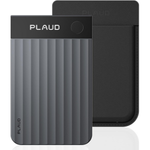
- マイク 4 基で会議室全体を 1 台で録れる
- 最適収音範囲は最大 5m(公式仕様)
- 話者識別で誰の発言か分かる
- 要約テンプレートで議事録の形に整う
- 厚さ約 3mm・30g で置きっぱなしにできる
- 本体ディスプレイで録音状態を確認できる
- 文字起こしはクラウド方式(本体では完結しない)
- 無料枠は月 300 分まで
- 超えると年 16,800円の Pro プランが必要
- オンライン会議中心だと役割が重なる
- 騒がしい場所では誤変換が出ることがある
- MagSafe ケースが硬く取り出しにくい指摘あり
本体選びから検討する方は、PLAUD NOTE Pro の仕様・評判・他社比較をご覧ください。
\公式ストアで最新価格を確認/
30 日間返品保証・1 年間製品保証つき(公式サイト記載)
参考にした情報源
- PLAUD 公式ヘルプ「Plaud MCP」(できること・対応ツール・手順・料金・前提):support.plaud.ai
- PLAUD 開発者向けドキュメント「Plaud MCP」(機能の一覧・認証・データの扱い):docs.plaud.ai
- PLAUD 公式ヘルプ「Export recordings, transcripts, and summaries」:support.plaud.ai
- PLAUD 公式ヘルプ「Zapier integration」:support.plaud.ai







Comments